
Pedidos, carrinhos abandonados, rastreios e clientes da sua loja virtual numa tela só do OneSendz. Viu um Pix parado ou um carrinho esquecido? Um toque abre a conversa no WhatsApp com a mensagem pronta.
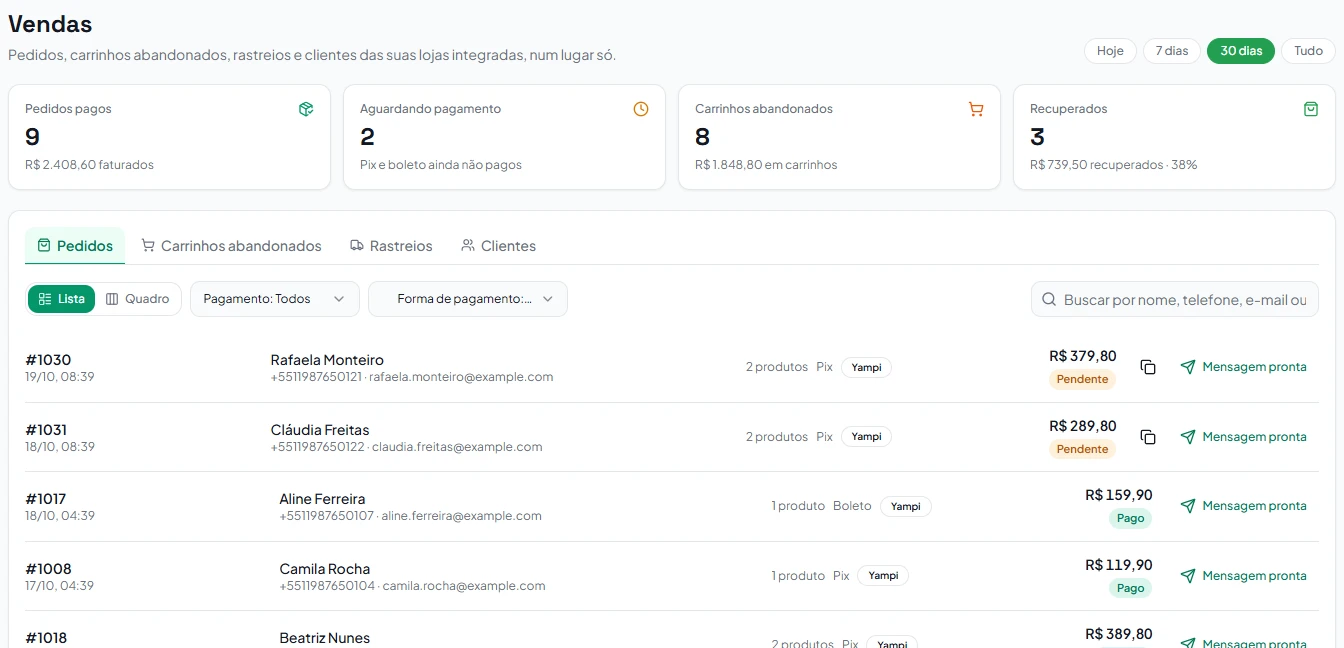
O Painel de Vendas funciona com as lojas integradas ao OneSendz. Cada aviso da loja vira um pedido, um carrinho ou um rastreio na tela, sem planilha e sem copiar nada.
Quer os pedidos que a loja já tinha? O botão Importar pedidos dos últimos 90 dias traz o histórico. Ele não manda mensagem e não cria contatos.
Escolha Hoje, 7 dias, 30 dias ou Tudo. Quatro cartões mostram onde está o dinheiro da loja.
Quantos pedidos foram pagos e quanto a loja faturou no período.
Pix e boleto que o cliente gerou e ainda não pagou. É dinheiro a um lembrete de distância.
Quantos carrinhos ficaram para trás e quanto valem somados.
Carrinhos que viraram pedido, com o valor recuperado e a taxa de recuperação.
Na lista, você busca e filtra. No quadro, os pedidos ficam em colunas por status: Pendente, Pago, Enviado, Entregue e Cancelado.
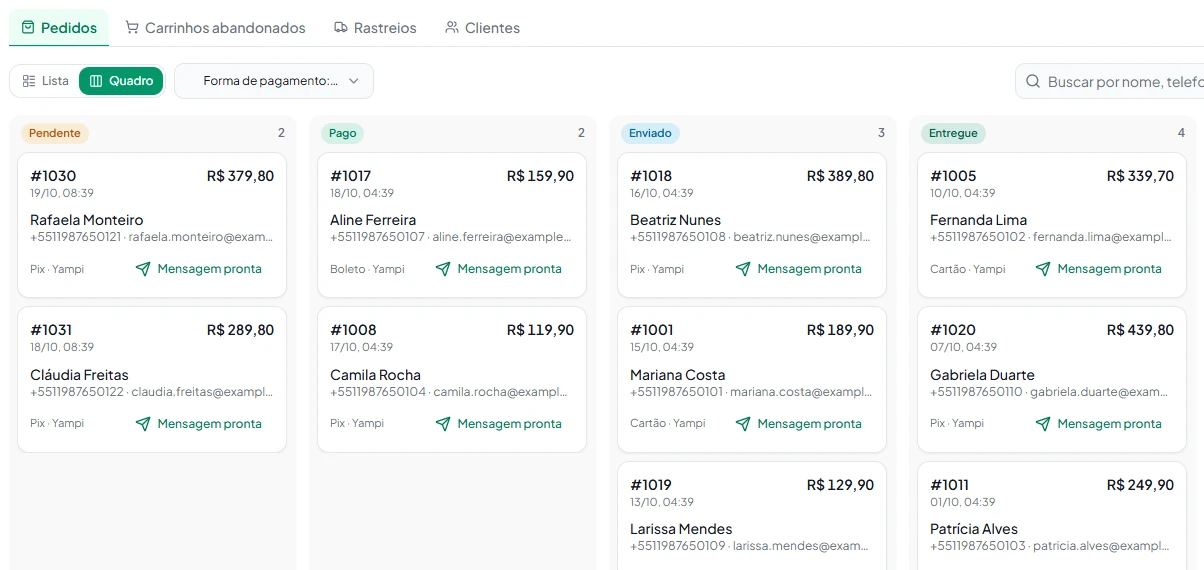
Por nome, telefone, e-mail ou número do pedido.
Pago, pendente ou não pago e cancelado.
Pix, cartão, boleto, depósito ou outra.
No pedido pendente, um toque copia o link ou o código Pix para mandar ao cliente.
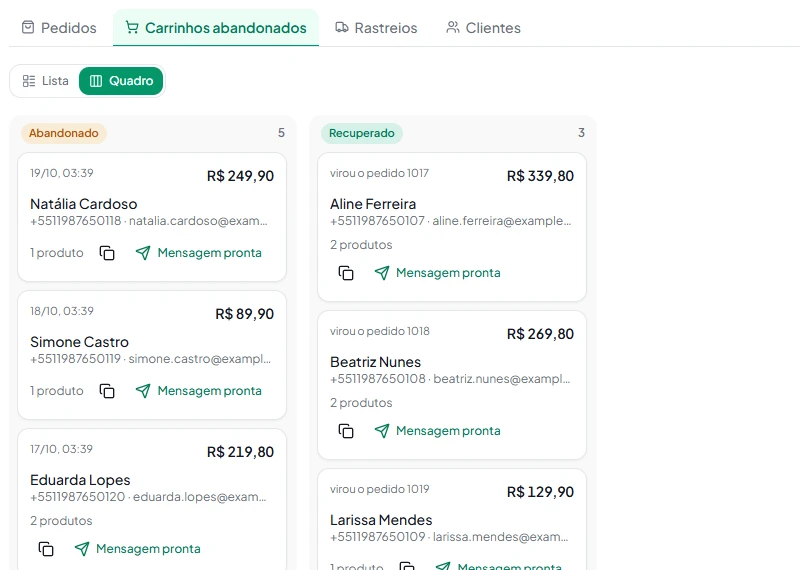
Nome, telefone, quantos produtos e o valor de cada carrinho que ficou para trás.
Quando o cliente volta e compra, o carrinho passa para Recuperado e mostra "virou o pedido" com o número.
Copie o link do carrinho para mandar ao cliente, ou use a mensagem pronta de recuperar carrinho.
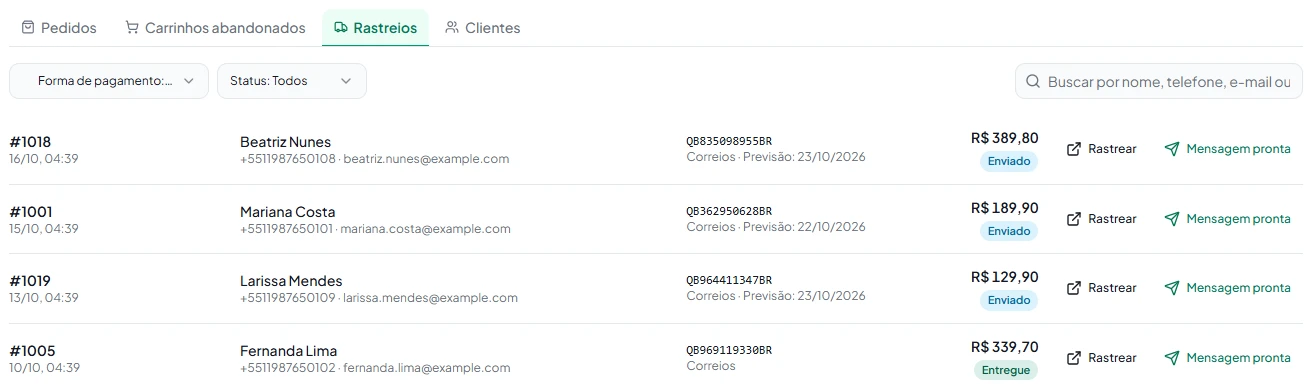
Quando a loja informa o código de rastreio, o pedido aparece aqui com a transportadora e a previsão de entrega. O botão Rastrear abre o acompanhamento.
Os clientes da loja ficam separados pelas compras: há quantos dias compraram, quantas vezes e quanto gastaram. A conta usa todo o histórico.
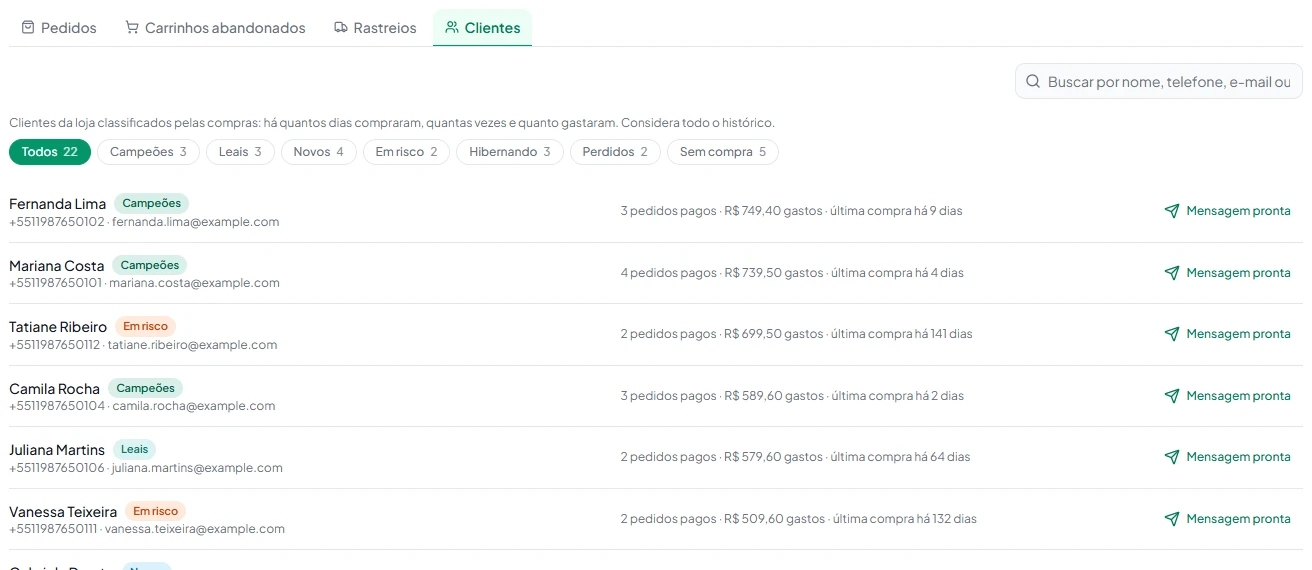
3 compras ou mais, a última há até 60 dias.
2 compras ou mais, a última há até 120 dias.
1 compra nos últimos 30 dias.
2 compras ou mais, mas sumiram há mais de 120 dias.
1 compra entre 31 e 180 dias atrás.
1 compra há mais de 180 dias.
Abandonaram o carrinho ou não pagaram.
Um botão etiqueta todos os contatos do segmento. Depois, use a etiqueta numa campanha ou automação.
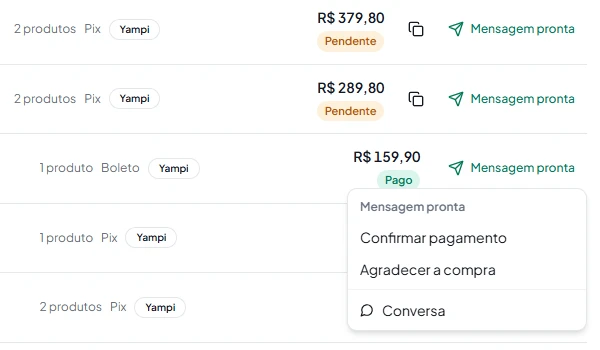
Toque em Mensagem pronta e escolha o assunto. A conversa abre na Caixa de entrada com o texto escrito, já com o nome, o número do pedido, o valor e o link. Você revisa e envia.
O menu mostra só o que faz sentido para aquele pedido: pendente pede cobrança, enviado pede o aviso com rastreio.
Em Configurações, Integrações, escolha a sua plataforma e conecte. O menu Vendas aparece logo depois.
Cada pedido, pagamento, envio e carrinho abandonado entra no painel quando a loja avisa. Se quiser, importe o histórico.
Viu um Pix parado ou um cliente sumido? Toque em Mensagem pronta, revise o texto e envie pela Caixa de entrada.
O que se repete todo dia pode ir sozinho pelas automações da loja. O painel fica para você acompanhar e cuidar dos casos que pedem uma conversa.
O cliente que abandonou recebe a mensagem com o link para voltar ao carrinho.
Pix ou boleto gerado e não pago recebe um lembrete algumas horas depois.
Quando o pedido sai, o cliente recebe o aviso com o link de rastreio.
Alguns dias depois do pagamento, se o pedido ainda não saiu, o cliente recebe um aviso. Modelo pronto para a Yampi.
Nas automações, a condição Etapa atual do pedido confere em que ponto o pedido está na hora do envio. Assim, ninguém recebe aviso de atraso de um pedido que já foi enviado. Ver as automações
Recuperação de carrinho com o produto exato, avisos do pedido e atendimento da loja no WhatsApp.
Ver mais FluxosOs fluxos que cobram, avisam e recuperam sozinhos, a partir dos avisos da loja.
Ver mais CampanhasEtiquetou os clientes Em risco? Mande uma campanha só para eles, sem queimar o número.
Ver maisYampi, Shopify, NuvemShop, WooCommerce, Tray, Bagy e Bizway. Você conecta a loja em Configurações, Integrações, e o menu Vendas aparece no OneSendz.
Não. Pedidos, pagamentos, envios e carrinhos abandonados chegam sozinhos a cada aviso da loja.
Sim. O botão Importar pedidos dos últimos 90 dias traz o histórico da Yampi, Shopify, NuvemShop, WooCommerce e Bizway. Na Shopify, a importação traz os últimos 60 dias. A importação não manda mensagem, não dispara automação e não cria contatos.
Não. Ela abre a conversa na Caixa de entrada com o texto escrito, e você revisa e envia. O botão funciona quando o cliente já é um contato no OneSendz. Pelo WhatsApp oficial, texto livre só pode ser enviado até 24 horas depois da última mensagem do cliente. Fora desse prazo, use um template aprovado.
Pelas compras pagas: há quantos dias foi a última, quantas vezes a pessoa comprou e quanto gastou. Campeões têm 3 compras ou mais, a última há até 60 dias. Em risco compraram 2 vezes ou mais, mas sumiram há mais de 120 dias. Sem compra são os que abandonaram o carrinho ou não pagaram.
Não. Todos os contatos do segmento recebem a etiqueta, e você decide o que fazer com ela: uma campanha, um segmento ou uma automação. As automações de etiqueta adicionada não disparam em massa.
Em todos os planos, com teste grátis de 7 dias. O menu Vendas aparece assim que uma loja é conectada.
Sete dias grátis. Conecte o WhatsApp e a sua loja, e veja os pedidos chegando no painel.
Começar teste grátisCancele antes dos 7 dias e não paga nada · Você fala com gente de verdade se travar